老号回归的注意事项:先处理登录与账号安全
闲置一段时间的账号重新登录,最容易卡...

湖南微算互信息技术有限公司
这款工具把安卓手机搬到云端,用虚拟设备提供流畅的安卓运行环境。本机的存储和电量不会被占用,后台也不会被系统清掉,打开应用就能连上云手机,用来挂游戏、多开应用、下载素材或管理账号。它还能多屏监控,把多台云机画面按4宫格、9宫格、16宫格集中显示,方便一起看运行状态;批量操作方面,选中多台设备后可以重启、上传文件、一键新机、恢复出厂、更换云手机。搭配安卓10系统环境和云端资源调度,长时间在线托管比较稳,适合多设备协同、需要24小时在线的场景。
1)多屏监控,云机画面一屏掌控:
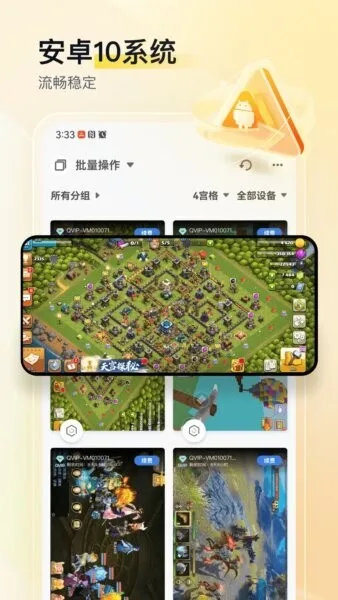
可同时展示多台设备,设备能按分组来筛选,4宫格、9宫格、16宫格等布局之间切换很快,查看起来更直观。
2)安卓10系统,运行更流畅稳定:
云端的安卓环境对主流应用和游戏都做了适配,卡顿和闪退的情况更少,长时间运行也更放心。
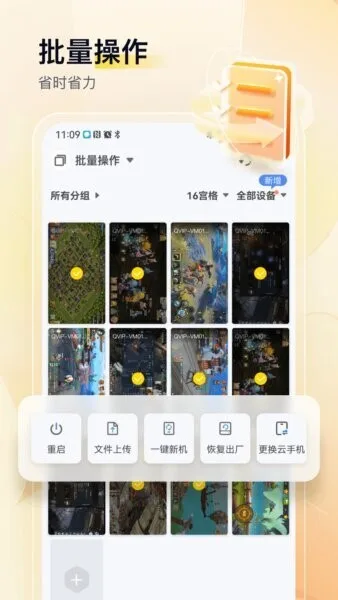
3)批量操作,省时省力:
选中多台设备后,可以统一执行常用动作,多账号、多任务的管理需求用起来比较合适。
4)24小时游戏挂机托管:
云端一直保持在线,不占本机资源,挂机、养号、定时任务这类需要长时间在线的场景都能用。
5)分组与设备管理清晰:
查看时既能按所有分组筛选,也能按全部设备筛选,设备数量再多也不会乱。

一部手机就能统管多台云手机
多屏监控功能会把不同位置的设备汇总到同一个界面里,设备的状态、画面和时长等信息都能直接看到。
批量管理很高效
重启、更换新机这类常见的维护操作都支持批量完成,不用一遍遍重复点击。
托管过程更省心
设备在云端运行,断电、来电打断、后台被清除这些情况都不影响,挂机状态更稳定,收益也能保持连续。
扩展方式灵活
需要时可以随时增加云手机设备,布局和分组也能随时调整,个人使用或团队协作都能适应。
上手难度不高
界面按照分组、宫格、设备这样的层级来组织,刚接触的人也能很快学会管理云机。
1)多屏监控:
画面以墙式排布呈现多台设备,可在4宫格、9宫格、16宫格等布局间切换,同一页面就能查看多台云机的运行状况。
2)分组筛选与设备列表:
设备可以按分组查看,方便迅速找到想要的那台云机;另外设有全部设备入口,便于集中管理。
3)新增云手机:
点一下即可添加云设备,账号与任务数量能快速扩充,多开和多任务的需求都能应付。
4)批量操作面板:
勾选多台设备后能统一执行动作,涵盖重启、上传文件、一键新机、恢复出厂、更换云手机等。
5)单机控制与切换:
点开任意一台云机就进入单机操控界面,安装应用、登录、运行、设置都在这里完成,随时可以进入。
6)托管与运行状态提示:
多屏监控里会显示云机的运行画面和关键标识,续费、在线、维护这些情况一看就能判断。
第一步:完成登录,进入云机列表
登录游游蜂云手机之后就会来到设备管理页面,默认显示的是分组和设备列表。
第二步:添加新的云手机
找到页面上的“新增”按钮点一下,跟着提示开通或者添加云手机设备,弄好之后这台设备就会出现在列表和监控页面里。
第三步:打开多屏监控
进入“多屏监控/云机画面”,先挑好要查看的分组,再按自己的需要切换成4宫格、9宫格或者16宫格布局,这样多台云机的画面就能一起看了。
第四步:操作单台云机
在监控画面或者设备列表里点中某一台云机,就能进入它的单机控制界面,在里面安装应用、登录账号,然后启动游戏或任务。
第五步:用批量操作提高效率
点开“批量操作”,把要处理的多台设备勾选上,再选择“重启/文件上传/一键新机/恢复出厂/更换云手机”这些操作,一次就能把统一维护做完。
第六步:开启24小时托管
在云机里把目标应用或游戏启动起来,然后回到监控界面看一下运行状态,云端会一直保持在线运行;需要调整的时候,随时进单机界面处理就行。
Q1:云手机跟本机有什么不一样?
A:云手机是跑在云端服务器上的,相当于一台放在远处的安卓设备。本机这边只管连接和操作,所以耗电更少、占用存储也更小,长时间挂着托管比较合适。
Q2:多屏监控的4宫格、9宫格、16宫格是怎么回事?
A:这些只是设备画面的不同排布方式。设备不多的时候,4宫格看着更清楚;设备一多,用9宫格或16宫格就能在一屏里看到更多云机状态。
Q3:批量操作都能干什么?操作错了怎么办?
A:一般包括重启、上传文件、一键新机、恢复出厂、更换云手机这些。稳妥的做法是先勾选少量设备试一下,确认没问题再全选执行,免得影响到重要的设备。
Q4:一键新机、恢复出厂、更换云手机三者有何不同?
A:这三个都属于初始化或重置设备的操作。一键新机更偏向快速得到一个更干净的环境;恢复出厂接近把系统重置一遍;更换云手机则是换到另一台云端设备资源上。各自具体效果以APP里的说明为准。
Q5:云机画面出现卡顿怎么处理?
A:可以先看看本机网络稳不稳,用质量更好的Wi-Fi或者4G/5G网络会好些;另外也可以把同时监控的宫格数调少,或者单独重启某台云机,让它恢复流畅。
Q6:文件上传功能怎么操作?
A:从批量操作里找到文件上传,选好目标设备再上传文件。传完之后,在云机内对应的目录里就能查看和使用,导入脚本、素材或者安装包都行。
Q7:云机使用时APP要一直开着吗?
A:云机是跑在云端的,任务启动之后,就算你退出APP,它也会继续托管。等你要看状态或者动手操作时,再打开APP连上去就行。