老号回归的注意事项:先处理登录与账号安全
闲置一段时间的账号重新登录,最容易卡...

CELSYS,Inc.
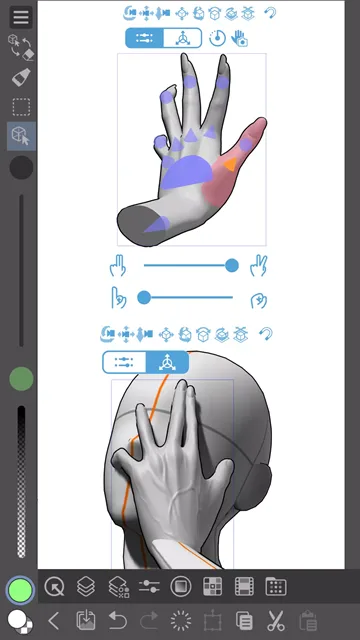
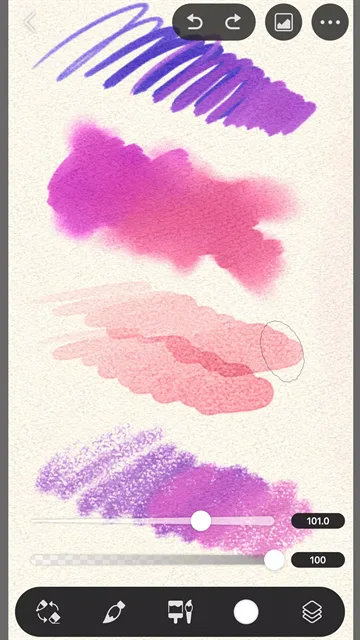
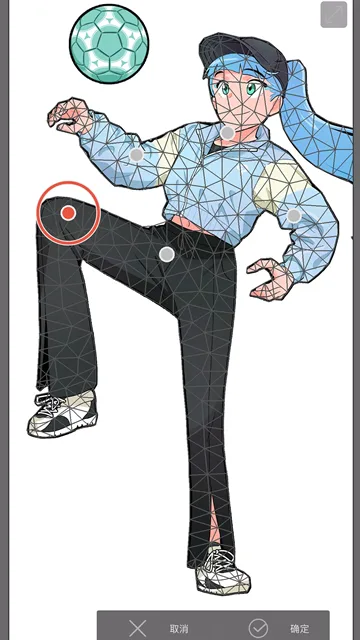
CSP绘画软件手机官方版是一套容易上手又功能齐全的绘图工具,画笔库资源相当丰富,铅笔、马克笔等不同风格的笔型都能找到,可按个人偏好挑选合适的笔来画。画笔参数也允许自行设定,线条粗细、颜色饱和度等都能调整,画出来的效果会更贴合自己的需要。图层方面,软件支持新建、修改和整理多个图层,借助图层叠放与透明度调节,能做出层次更丰富复杂的画面,同时原图依旧保持清晰、可继续编辑。在基础绘图之外,它还配有选区、蒙版、滤镜等进阶工具:选区用来精准圈定要画的区域,蒙版可叠加透明效果,滤镜则能套用各类艺术风格,让作品更有个人特色。作品可导出成JPEG、PNG等常见图片格式,方便分享给他人或展示;软件内还有在线画廊,能把画作上传到云端,和其他用户交流展示。
一、绘制底稿
先用[铅笔]工具在画布上打出底稿。
1.准备铅笔工具
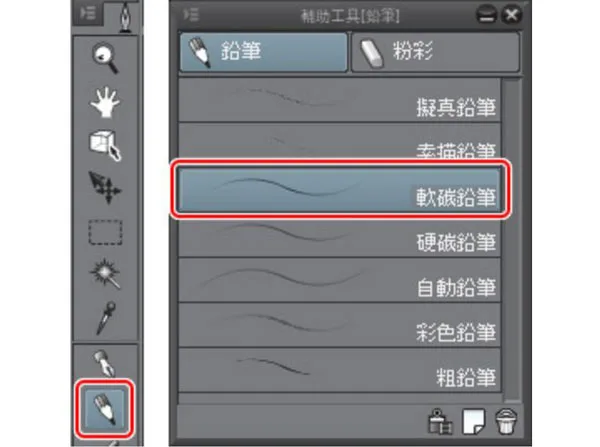
①在[工具]面板里找到[铅笔]工具,再到[辅助工具]面板中挑出[软碳铅笔]。
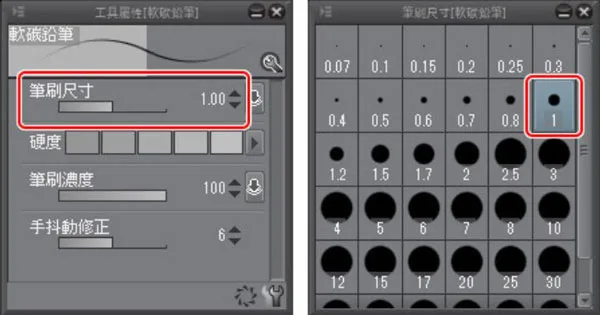
②把[铅笔]的笔刷尺寸调好。
尺寸既能在[工具属性]面板里调,也能从[笔刷尺寸]面板里选。
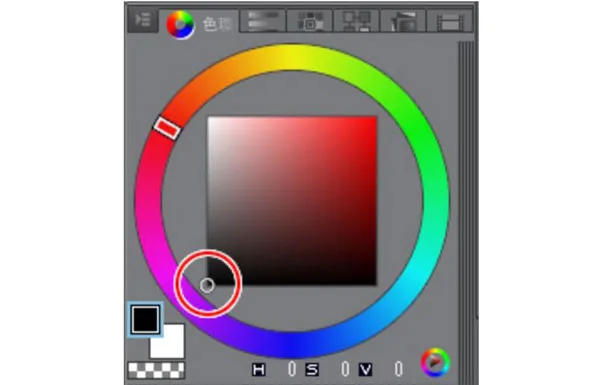
③在[色环]面板上
点颜色色域最下面的位置,选中黑色。
【POINT】iPad上如何调出[色环]面板
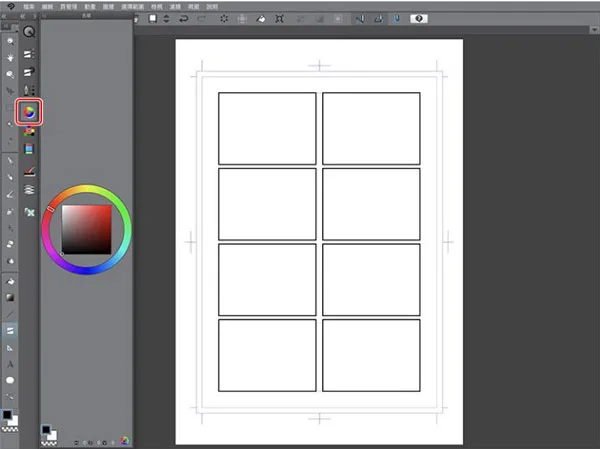
用iPad的话,点一下[色环]面板的图标,面板就会显示出来。
2.漫画的底稿
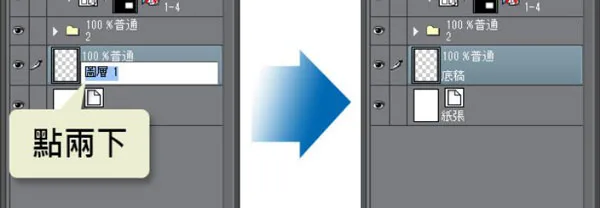
①给图层换个好认的名字。在[图层]面板上双击「图层1」的名称,把它改成「底稿」。
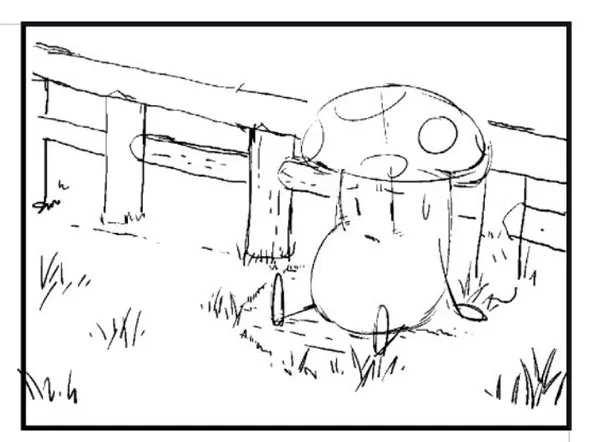
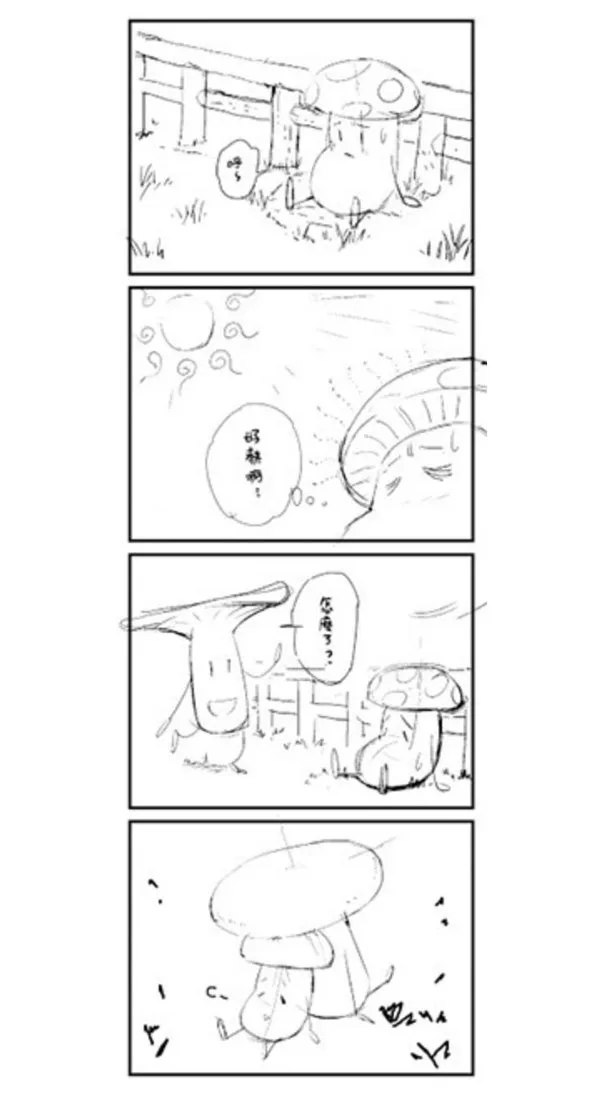
②用[软碳铅笔]画出4格漫画的底稿。
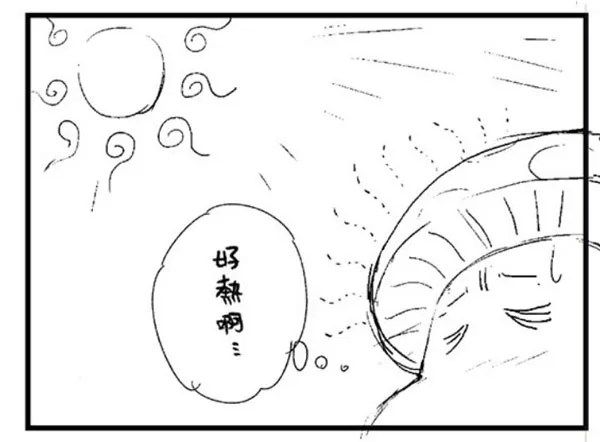
③在底稿上大致画好对白框和效果线。
3.修正线条
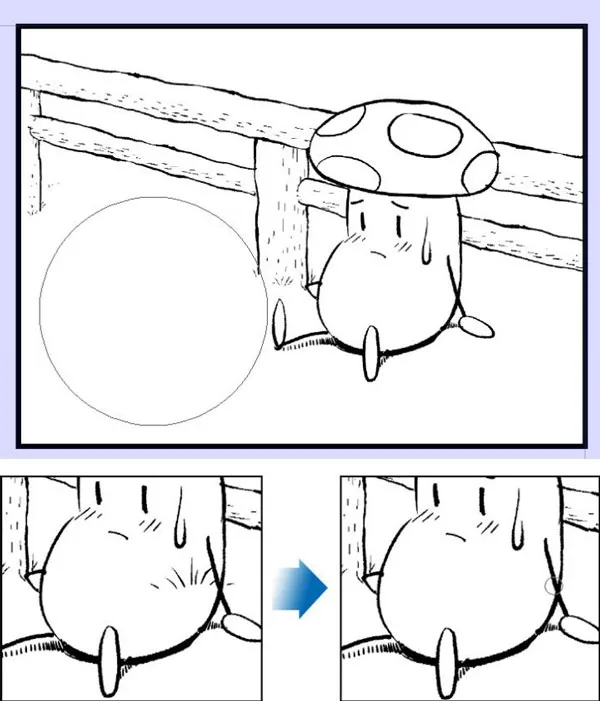
已经画好的线条要修改时,用[橡皮擦]工具。
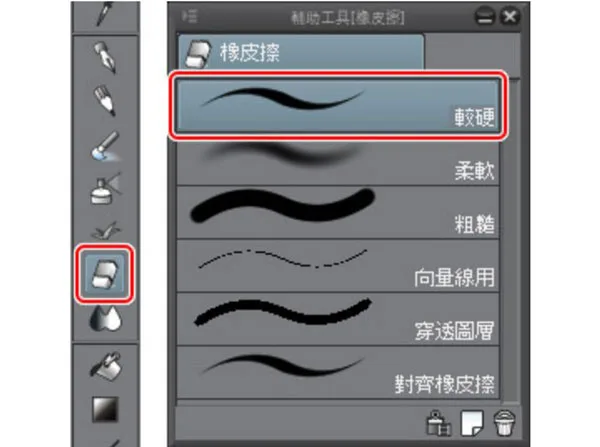
①在[工具]面板里选[橡皮擦],再到[辅助工具]面板中选[较硬]。
②调一下[橡皮擦]的大小。
拖动[工具属性]面板的[笔刷尺寸]滑杆,或者从[笔刷尺寸]面板里选,都能改变[橡皮擦]的笔刷大小。
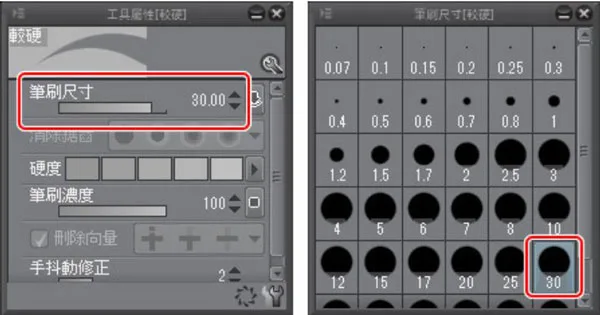
要擦的范围大就把笔刷调大,只修细节就调小。
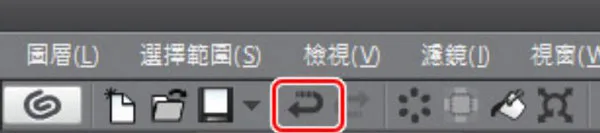
【POINT】借助[撤销]改线条
画的时候也能用[命令列]里的[撤销],回到上一个操作的状态。
整条线要重画就用[撤销];只改线条的一部分,或者要改好几条线,就用[橡皮擦],两者分工不同。
用iPad的话,两指在画布上点一下也能取消操作。
4.完成底稿
底稿画完后,改一下「底稿」图层的设置,方便接下来画线稿。
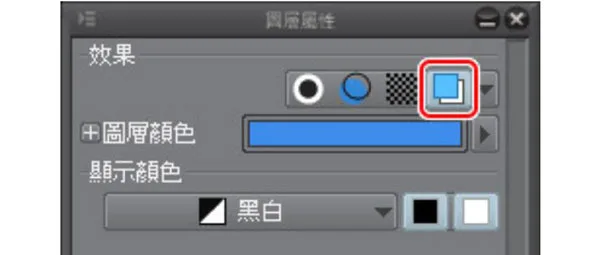
①把「底稿」图层的线条颜色改成水色。
点[图层属性]面板上的[图层颜色]按钮,底稿颜色就会由黑变水色。
【POINT】iPad上如何调出[图层属性]面板
用iPad时,点一下[图层属性]面板的图标,该面板就会出现。
②把[图层]面板里的[不透明度]降到「30」,底稿颜色就变淡了。
底稿不透明度降低后,线稿的线条看起来会更清楚。
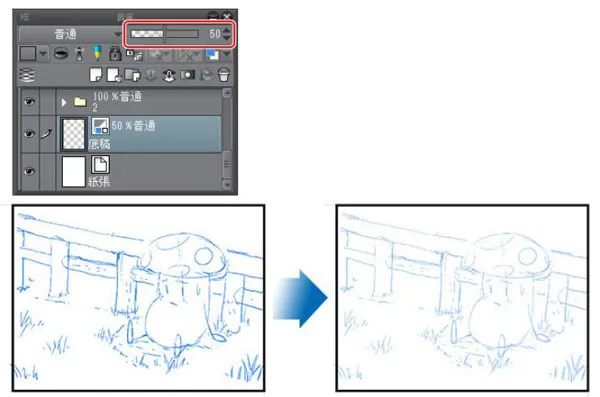
之后就照这张底稿来描线。
二、描线
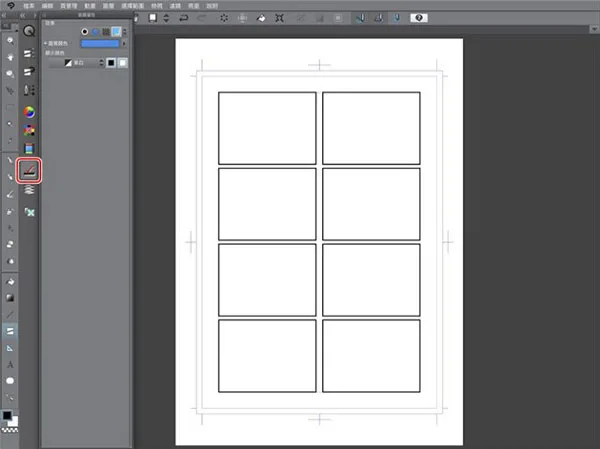
先在已经分好格的[分格边框资料夹]里
新建图层,然后开始描线。
5.图层是什么?
用CLIP STUDIO PAINT画漫画,会用到「图层」这个东西。
图层好比一张透明胶片。线条和颜色都画在这张透明的「图层」上。
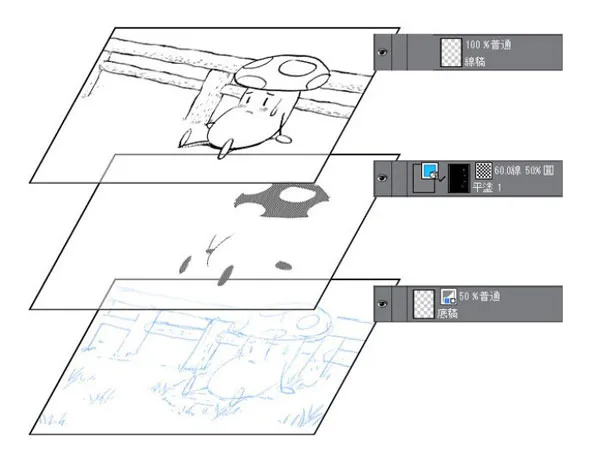
把线稿和上色、人物和背景分别放在不同图层上,后面修改起来就方便很多。
另外,把图层设成隐藏,画在它上面的内容也就相当于被去掉了。
在[图层]面板中,图层按显示顺序叠在一起。上面的图层画了东西,下面的图层就被挡住看不到。
新建画布后,初始会有[纸张]和「图层1」两个图层。
画漫画时,就在这些图层之上边画边加新图层,比如「分格边框」「描线」「黑底・网点」等。
6.一格一格描线
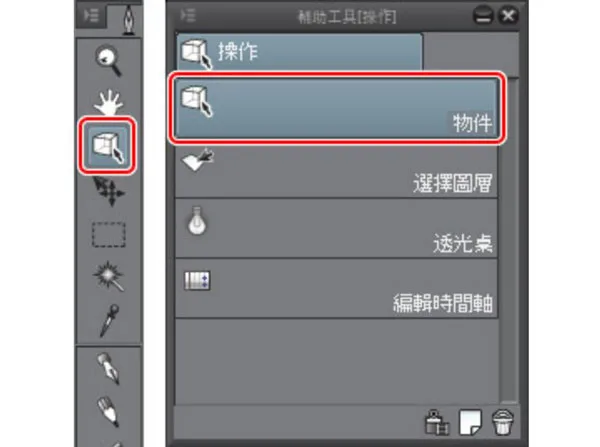
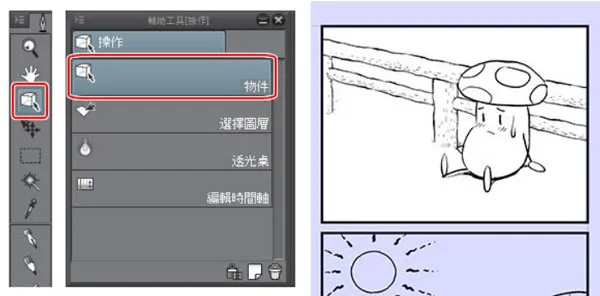
①在[工具]面板里选[操作]工具,再到[辅助工具]面板中选[物件]辅助工具。
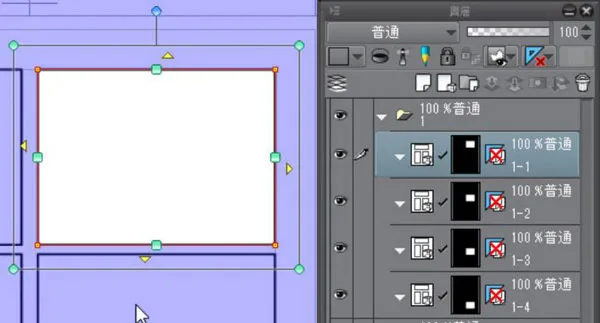
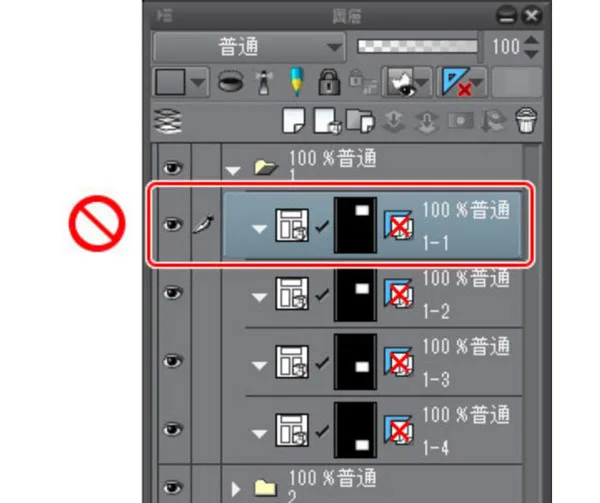
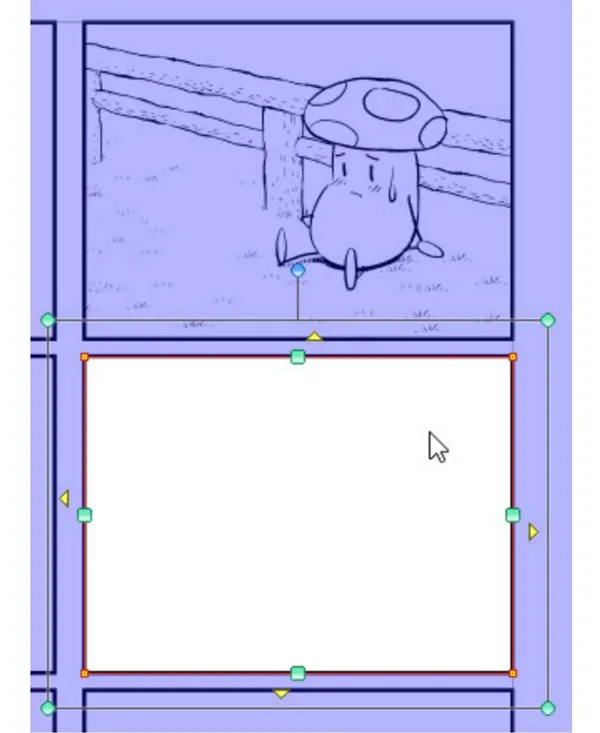
②点一下要描线的那格内侧,编辑对象就切换成这格的[分格边框资料夹]。点第1格,选中的就是「1-1」资料夹。
【POINT】
[分格边框资料夹]上面不能直接画。
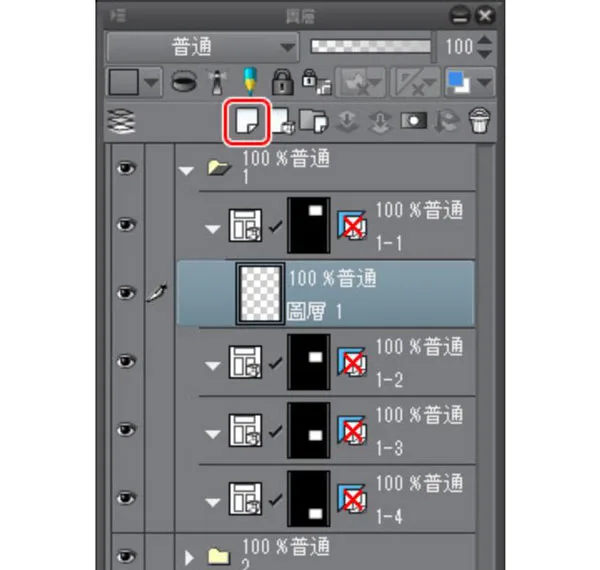
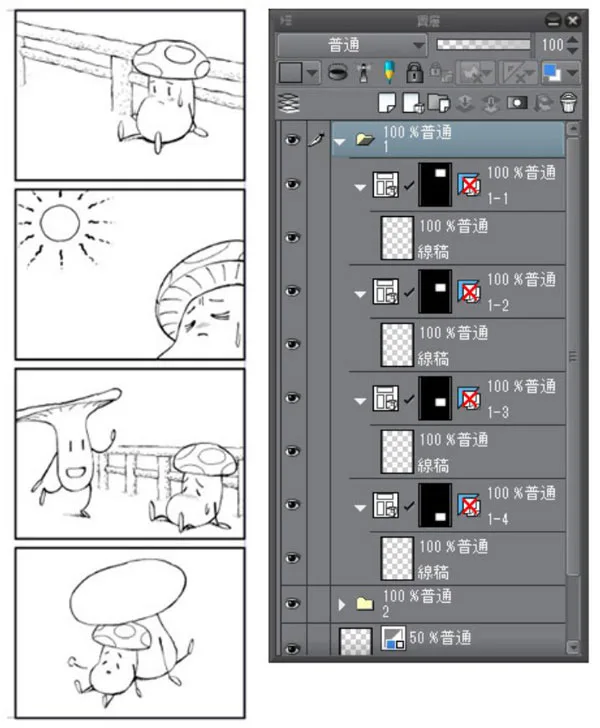
③点[图层]面板的[新点阵图层],选中的[分格边框资料夹]里就会多出一个图层。
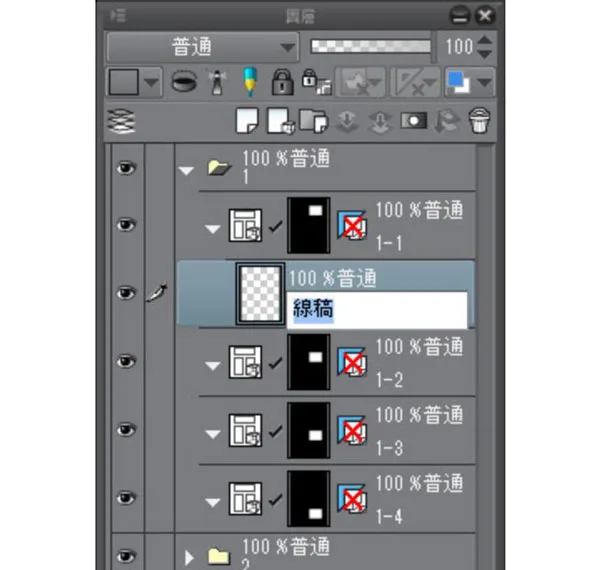
④在这个图层上描线。双击图层名称,把它改成「线稿」。
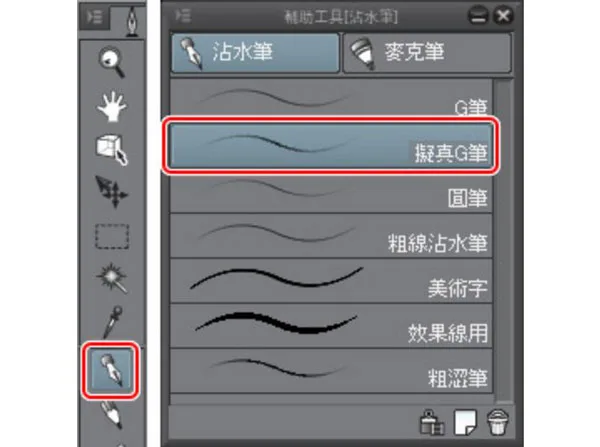
⑤在[工具]面板里选[沾水笔],再到[辅助工具]面板里点[G笔]。
⑥照着底稿,一格一格描线。

【POINT】
[分格边框资料夹]带有[图层蒙版],作用是让分格边框外面的内容不显示。
就算线条画到格子外面,多出的部分也不会露出来。
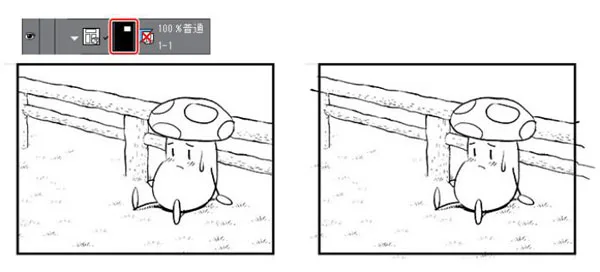
⑦第1格画完,用[物件]辅助工具选中下一格。同样是先建图层再描线。
每一格的线都描好了!
7.补画背景
在角色坐着的地面上,加了一些草木。
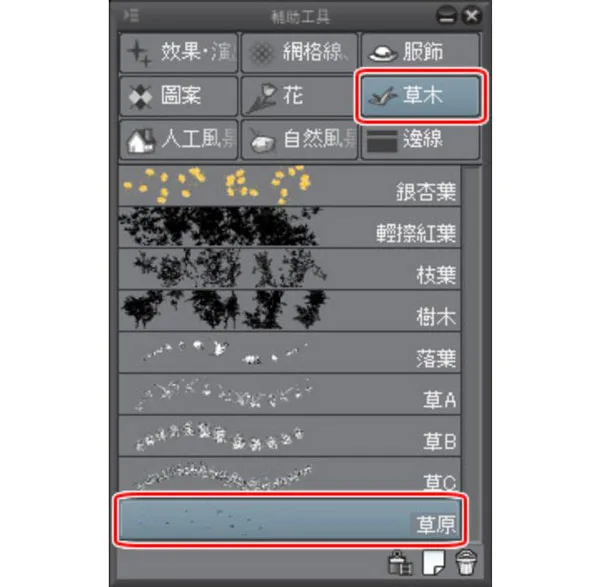
这次用的是[装饰]笔刷里登记过的[草原]笔刷。
①用[物件]辅助工具选中要补背景的那一格。
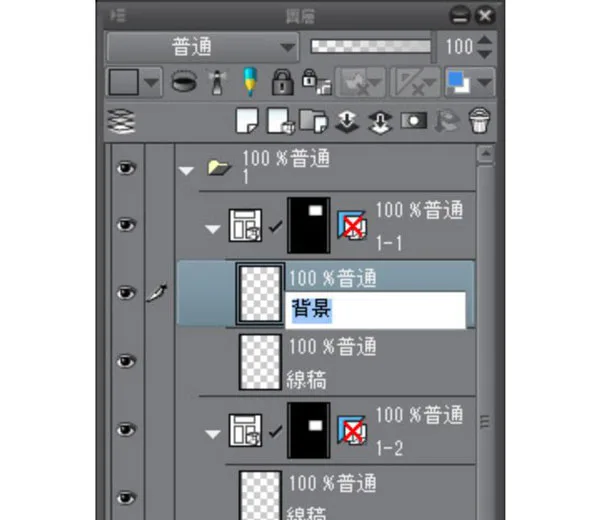
②点[图层]面板的[新点阵图层],建一个画背景用的新图层。
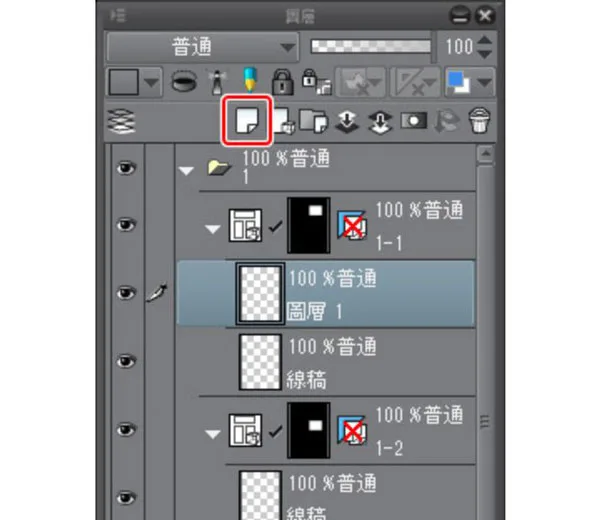
③把这个背景图层的名字改成「背景」。
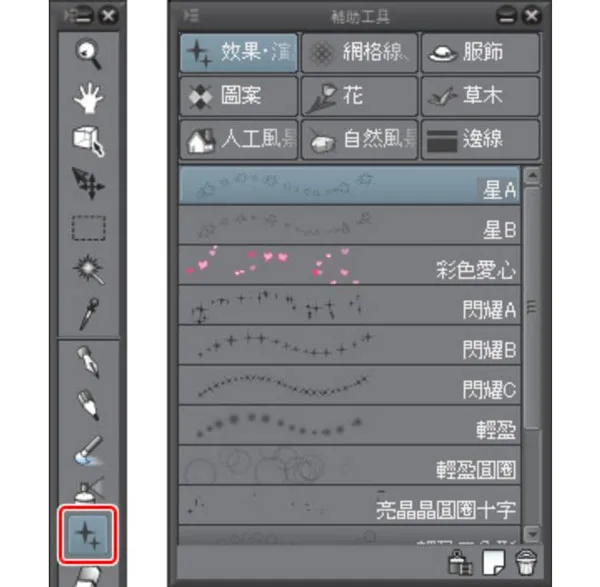
④在[工具]面板里选[装饰]工具。按用途不同,各种笔刷被分在不同群组里。
⑤这次选的是[草木]工具群组里的[草原]辅助工具。
⑥在画布上拖拽,就能画出不规则的草丛。
【POINT】
草丛和角色分开放,画在不同的图层上。这样就能只删掉草丛那部分的线条。
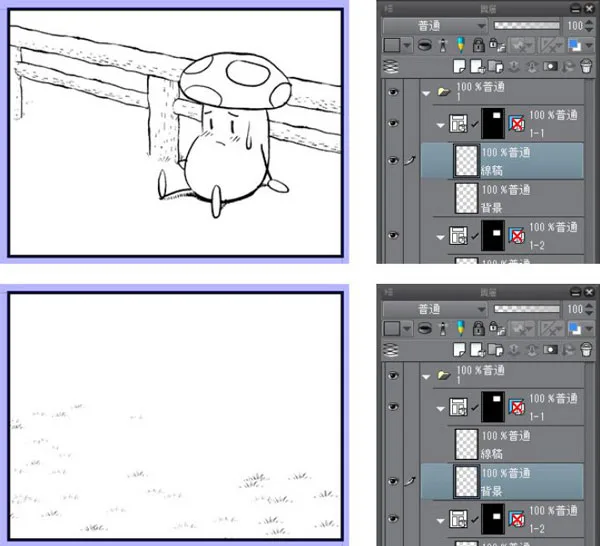
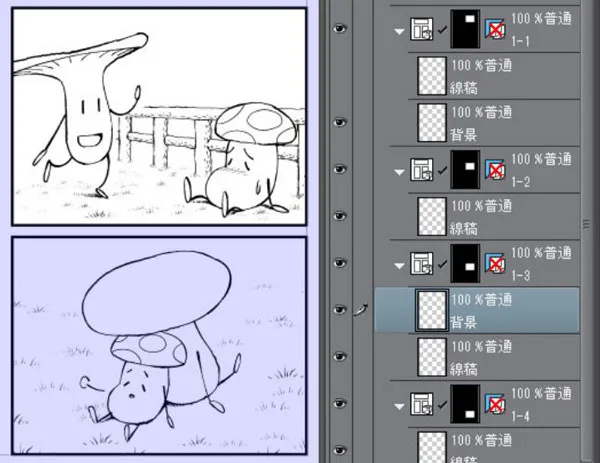
⑧按同样步骤,给每一格都加上背景。
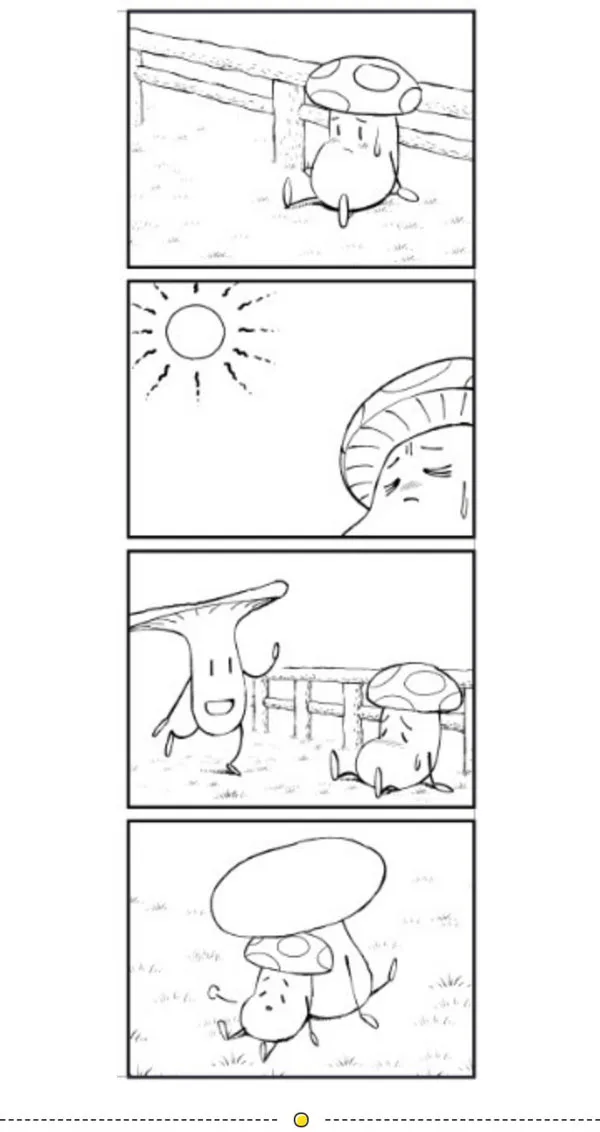
描线就完成了!
想改变笔刷所用的颜色,可以点一下画面底部那个带颜色的圆形图标。
取色方式有三种:色环、色板,以及颜色滑杆。
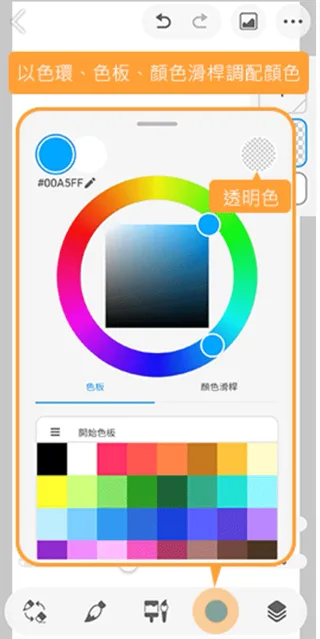
1、借助色环来调色
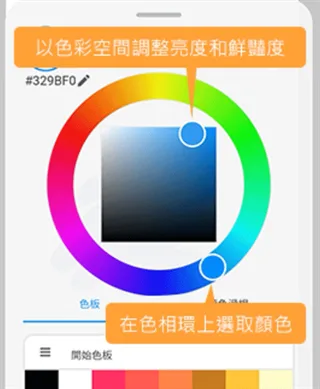
先在圆形的色相环上点选一种色彩,接着到中间的四边形色彩空间里,确定这个颜色的彩度和明暗。
把取色点放在色彩空间偏上的区域,得到的颜色会更鲜亮、更纯净。
2、直接取画布上的颜色
假如想用已经涂在画布上的颜色,用一根手指在画面上长按即可。
吸色环里出现的那个颜色,就是当前选中的描绘色。

3、POINT
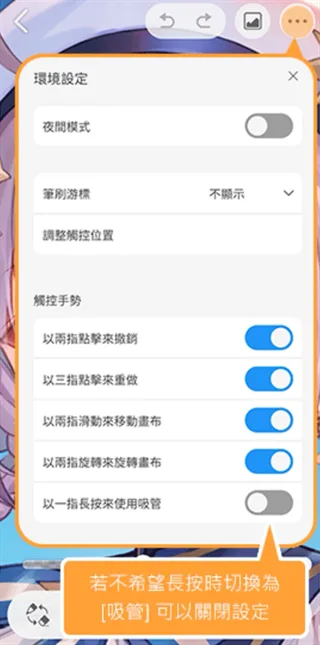
要是不想让长按操作把工具变成吸管,就进入环境设定,找到以一指长按来使用吸管这一项,把它关掉。
v5.1.4版本
当用户选中 3D 图层后,对象浮动工具栏与移动操纵器之间不再出现相互遮挡的情况。
若打开的是带有旧格式 3D 图层的 CLIP STUDIO FORMAT 文件(扩展名为 clip),提示信息里给出的链接地址已经做了调整。
从“滤镜”菜单进入“效果”,再选用“水晶”“浮雕”或者“投影阴影”时,弹出的对话框界面经过了改进。
“版本信息”对话框里新增了一项“获取存储器使用量”。
就算开启了“手指和笔各自使用不同的工具”,并且在“修饰键设置”对话框里把“单指滑动”设成临时切换到“抓手”工具之类的操作,编辑智能图形时用指尖点一下,智能图形启动器仍然会出现。